BELAJAR SERVICE PRINTER DAN COMPUTER SECARA OTODIDAK

Kamis, 13 Desember 2012

CARA BUKA PASSWOR WINDOWS XP

CARA BUKA PASSWORD WIN XP

apabila user account di windows kita lupa password kemungkinan masih bisa kita buka adapun caranya sebagai berikut:
Cara ke I :
1.LOG ON memakai account administrator
jika user account yang kita buat pas install pertama kemungkinan account administratornya masih BLANK.maka gunakan cara sebagai berikut :
-nyalakan computernya
-setelah tampilan logo bios selesai tekan F8 di keyboard (beberapa kali)
-setelah itu akan keluar menu SAFE MODE pilih menu yang pertama(SAFE MODE)

-setelah windows loading maka akan keluar user accoung yang kita buat dan juga ADMINISTRATOR pilih administrator

-setelah masuk di account administratornya klik START-pilih CONTROL PANEL
-kemudian pilih user acount
setelah masuk di menu USER ACCOUNT klik di usernya(user yang hilang passwordnya)
-setelah masuk di account tsb maka ada pilihan DELETED USER PASSWORD klik di situ kemudian pilih YES.
-setelah selesai restart computer seperti biasa maka kita akan masuk ke windows dengan user account tersebut tanpa password
Cara ke II :
Kalo Log On-nya bukan Administrator …
Caranya ….
1. Waktu ditanya Password .. Tekan ALT + CTRL + DELETE
2. Pada dialog user hapus nama user trus tekan ENTER …
Kalo masih blum jalan …
3. Pada dialog user hapus nama user trus ganti dengan nama Administrator trus tekan Enter ….
InsyaAllah Windows akan terbuka ……. berdo’alah sebelum mencoba …
Cara Ke III :
Kalo semua account di password termasuk administrator-nya.. terus cara-cara yang di atas masih lom bisa…
coba pake OPHCRACK LIVE CD… emang aga ribet sich.. mesti di burning ke CD dulu…
cara bekerja-nya adalah… sebelum komputer masuk windows, coba setting di BIOS biar booting pertama-nya di CD-ROM bukan di hard disk, abis itu baru masukin CD yang berisi software tersebut, tungguin aja…. (sambil minum kopi juga boleh…)
saya udah pake ini software, manjur banget…. untuk lebih jelasnya dan download software-nya, kunjungi disini :
www.lifehacker.com
Selamat Mencoba mudah-mudahan bisa ………!!!
yang penting itu bukan komputer punya orang kan ……
AWAS !!

TOPOLOGI JARINGAN WIFI


Topologi Jaringan Wifi

Sebuah jaringan nirkabel adalah sekelompok komputer, masing-masing dilengkapi dengan satu adaptor nirkabel. Komputer dalam jaringan nirkabel harus dikonfigurasi untuk berbagi saluran radio yang sama. Beberapa PC yang dilengkapi dengan kartu wireless atau adapter dapat berkomunikasi dengan satu sama lain untuk membentuk sebuah jaringan ad-hoc. Adapter nirkabel juga menyediakan akses pengguna ke jaringan kabel ketika menggunakan jalur akses atau wireless router. Nirkabel terintegrasi dan jaringan kabel disebut jaringan infrastruktur. Setiap nirkabel PC dalam sebuah jaringan infrastruktur dapat berbicara dengan komputer manapun dalam infrastruktur jaringan kabel melalui jalur akses atau wireless router. Konfigurasi infrastruktur memperluas aksesibilitas PC nirkabel ke jaringan kabel, dan mungkin dua kali jangkauan transmisi nirkabel yang efektif untuk dua adaptor nirkabel PC. Karena jalur akses dapat maju data di dalam jaringan, maka jangkauan transmisi efektif dalam sebuah jaringan infrastruktur dapat dua kali lipat.
Roaming
Modus infrastruktur juga mendukung kemampuan roaming untuk pengguna ponsel. Roaming berarti bahwa Anda dapat memindahkan PC nirkabel dalam jaringan Anda dan jalur akses akan mengambil sinyal PC nirkabel, menyediakan bahwa mereka berdua saluran yang sama dan SSID. Sebelum memungkinkan Anda anggap roaming, memilih saluran radio yang layak dan posisi jalur akses yang optimal. Jalur akses yang tepat posisi dikombinasikan dengan sinyal radio yang jelas akan sangat meningkatkan performa.

Jaringan Layout
Access Point AP telah dirancang untuk digunakan dengan produk 802.11g dan 802.11b. Dengan produk 802.11g berkomunikasi dengan standar 802.11b, produk yang menggunakan standar ini dapat berkomunikasi satu sama lain. Jalur Akses kompatibel dengan 802.11g dan 802.11b adapter, seperti pada PC Card untuk laptop Anda komputer, PCI Card untuk PC desktop anda, dan USB Adapters ketika Anda ingin menikmati konektivitas USB. Produk nirkabel ini juga dapat berkomunikasi dengan 802.11g atau 802.11b wireless Print Server. Bila Anda ingin untuk menghubungkan jaringan kabel dengan jaringan nirkabel Anda, akses port jaringan Point dapat digunakan untuk koneksi ke switch atau router.
  1. Topologi jaringan – AP Mode dan Klien Mode
2. Topologi jaringan – Repeater Mode

3.  Topologi jaringan – Wireless Bridge (WDS) Point to Multi-Point Mode

Pertimbangan Instalasi
AP yang memungkinkan Anda mengakses jaringan Anda, menggunakan koneksi nirkabel, dari hampir dimana saja dalam jangkauan operasinya. Perlu diingat, bahwa jumlah, ketebalan dan lokasi dinding, plafon, atau benda-benda lain yang sinyal nirkabel harus melewati, mungkin membatasi jangkauan. Typical berkisar bervariasi tergantung pada jenis bahan dan latar belakang RF (frekuensi radio) kebisingan di rumah Anda atau bisnis. Kunci untuk memaksimalkan jangkauan nirkabel adalah mengikuti panduan dasar ini:
  • Jauhkan produk Anda pergi (setidaknya 3-6 meter atau 1-2 meter) dari perangkat atau peralatan listrik yang menghasilkan suara RF.
  • Jaga jumlah dinding dan langit-langit antara AP dan perangkat jaringan lainnya minimal – setiap dinding atau langit-langit dapat mengurangi AP’s kisaran 3-90 meter (1-30 meter.) Posisi perangkat Anda sehingga jumlah dinding atau langit-langit dapat dikurangi.
  • Sadari jalur langsung antara perangkat jaringan. Sebuah tembok yang tebal adalah 1,5 kaki (0,5 meter), pada posisi 45 derajat tampaknya hampir 3 kaki (1 meter) tebal. Pada 2 derajat tampak lebih dari 42 meter (14 meter) tebal! Posisi perangkat sehingga sinyal akan melakukan perjalanan langsung melalui dinding atau langit-langit (bukan pada sudut) untuk penerimaan yang lebih baik.
  • Bahan bangunan dapat menghambat sinyal wireless – pintu logam padat atau aluminium studs mungkin memiliki efek negatif pada jangkauan. Cobalah untuk posisi perangkat nirkabel dan komputer dengan adapter nirkabel sehingga sinyal melewati lapisan dinding atau pintu-pintu terbuka dan bukan bahan lainnya.
Perangkat Pendukung
Adapun perangkat-perangkat pendukung yang digunakan adalah sebagai berikut:
  1. Access Point
Fungsi Access Point adalah sebagai Hub/Switch yang bertindak untuk menghubungkan jaringan lokal dengan jaringan wireless/nirkabel para client/tetangga anda, di access point inilah koneksi internet dari tempat anda dipancarkan atau dikirim melalui gelombang radio, ukuran kekuatan sinyal juga mempengaruhi area coverage yang akan dijangkau, semakin tinggi kekuatan sinyal (ukurannya dalam satuan dBm atau mW) semakin luas jangkauannya.
2. Antena (omni atau sectoral)
Untuk memperluas coverage area hingga beberapa Kilometer, diperlukan antena omni eksternal, meskipun ketika membeli access point sudah dilengkapi antena omni, namun belum cukup, karena hanya berkekuatan sekitar 3-5dB. Untuk memperluas area jangkauannya, di perlukan antena Omni eksternal, yang rata-rata berkekuatan 15dB. Antena Omni ini memiliki pancaran atau radiasi 360 derajat, jadi dapat menjangkau client dari arah mana saja.

3. Box Acsess point
Untuk melindungi access point dari hujan, maka diperlukan pelindung berbentuk kotak, bisa terbuat dari plastik atau plat besi, rata-rata kotak ini sudah dilengkapi dengan kunci pengaman, dan box ini harus diletakkan persis di bawah antena.

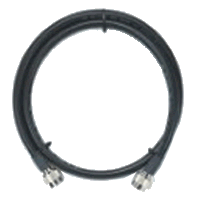
4. Kabel pigtail/kabel jumper
Kabel Pigtail atau kabel jumper diperlukan untuk menghubungkan antara antena omni dengan dengan access point. panjang maksimal yang diperlukan hanya 1 meter, selebih dari itu anda akan mengalami degradasi sinyal (loss dB) Pada kedua ujung kabel terdapat konektor dimana type konektor disesuaikan dengan konektor yang melekat pada access point.

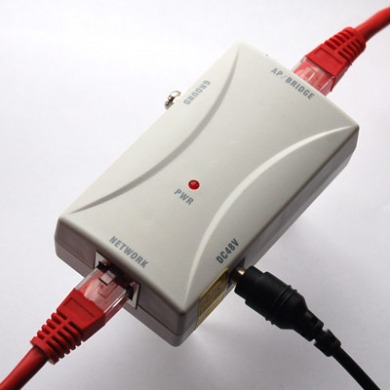
5. POE (Power Over Ethernet)
Agar kabel listrik tidak perlu dinaikkan ke atas saat  turn on access point maka diperlukan alat yang dinamakan POE, POE ini  fungsinya mengalirkan listrik melalui kabel ethernet atau kabel UTP/STP, dengan alat ini maka anda perlu repot-repot lagi menarik kabel listrik dari bawah ke atas tower. Cara ini tentu akan lebih praktis dan hemat.

6. Kabel UTP /STP
Walaupun RT RW net merupakan jaringan wireless, namun peranan kabel juga diperlukan, kabel UTP/STP ini diperlukan untuk menghubungkan antara access point dengan jaringan kabel pada LAN lokal, jadi di bawah  bisa ditancapkan ke komputer Gateway/Router atau ke Hub/Switch. Pilih kabel UTP/STP yang berkualitas guna meningkatkan kualitas arus listrik yang dilewatkan melalui POE.
7. Penangkal Petir (Lighting Arrester)
Sebagai pengaman dari petir maka diperlukan alat yang berfungsi untuk menyalurkan kelebihan beban listrik saat petir menyambar ke kabel pembumian (grounding), komponen ini dipasang pada kabel jumper antara perangkat access point dengan antena eksternal. Grounding untuk penangkal petir umumnya ditanam dengan batang tembaga hingga kedalaman beberapa meter sampai mencapai sumber air.  Grounding yang kurang baik akan menyebabkan perangkat wireless tetap rentan terhadap serangan petir.

8. Tower
Guna mendapatkan jangkauan area coverage yang maksimal,  antena omni eksternal perlu dinaikkan ke tempat yang tinggi agar client WLAN bisa menangkap sinyal radio  dengan baik.

9. Proxy server
Proxy server digunakan untuk mengamnakan jaringan pad art rw net. Proxy server lebih banyak fungsi dari pada router yang memiliki fiturpacket filtering karena memang proxy server beroperasi pada level yang lebih tinggi dan memiliki kontrol yang lebih menyeluruh terhadap akses jaringan. Proxy server di sini juga bertindak sebagai firewall.

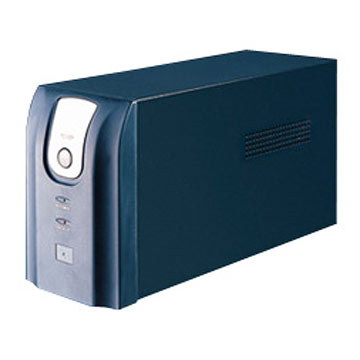
10. UPS
UPS merupakan sistem penyedia daya listrik yang sangat penting dan diperlukan sekaligus dijadikan sebagai benteng dari kegagalan daya serta kerusakan system dan hardware. UPS menggunakan baterai backup sebagai catuan daya alternatif

Bagi client yang menggunakan kabel maka di perlukan switch
11.  Switch
Switch yang di pakai terdiri dari 8 port, yaitu menyambung delapan perangkat ke dalam switch ini, maksimal bisa menyambung 6 rumah ke dalam satu switch, sementara dua port yang masih kosong di sambung ke perangkat akses seperti modem ADSL atau wireless LAN, dan yang satunya untuk kita sambung ke switch lain jika ada tambahan client.

Sabtu, 08 Desember 2012

Perbaikan Hal.dll Missing Corrupt

File Hal.dll adalah file tersembunyi yang digunakan oleh Windows XP untuk berkomunikasi dengan hardware. File Hal.dll ini bisa karena beberapa hal akan mengalami kerusakan atau corrupt atau malah terhapus. Jika file ini bermasalah, maka sering Windows XP tidak bisa start dan akan muncul pesan 'Windows could not start because the following file is missing or corrupt:  < Windows root >\system32\hal.dll. Please re-install a copy of the above file'.
Untuk memberikan solusi masalah file Hal.dll ini, anda bisa melakukan restore atau memperbaiki kembali file Hal.dll dari CD Windows XP ke lokasi instalasi Windows XP anda melalui Recovery Console.


1. Masukkan CD Windows XP ke dalam CD ROM dan boot dari CD. Untuk mengakses menu boot, pada umumnya dengan menekan tombol F12.
2. Ketika sampai pada Windows Setup, tekan tombol R untuk masuk ke Recovery Console.
3. Ketika sampai pada command prompt, pilih lokasi instalasi yang anda ingin gunakan untuk log on, biasanya dengan mengetikkan angka 1 jika anda cuma memiliki 1 operating system dalam komputer.
4. Masukkan administrator password, jika anda tidak menggunakan password, langsung tekan Enter.
5. Berikan perintah expand d:\i386\hal.dl_ c:\windows\system32, kemudian tekan enter.

d:\ adalah lokasi CD ROM yang mungkin beda pada komputer anda, sedangkan c:\ adalah lokasi tempat anda instal Windows XP.

Cara Mengatasi Missing Corrupt Windows root system32

Pada saat start up, Anda menerima pesan kesalahan:“Missing or corrupt <Windows root>\system32\hal.dll” dan Windows tidak bisa boot.
Pesan kesalahan ini akan terjadi jika Windows tidak menemukan critical system file hal.dll di lokasi yang ditentukan pada file boot.ini. Ini biasanya terjadi karena sesuatu (seperti perubahan pengaturan Bios) mungkin telah mengubah huruf drive system sehingga folder Windows tidak lagi pada drive C: \ Windows  tapi pada drive lain.Kemungkinan lain adalah bahwa file boot.ini telah rusak atau berubah. tapi Sedikit kemungkinan file hal.dll yang bermasalah.
Metode 1
Periksa sistem pengaturan Bios untuk memastikan bahwa drive pengaturan tidak berubah.
Metode 2
Metode ini memerlukan Windows XP CD-ROM.
* Masukkan CD Windows XP dan jalankan komputer
* Tekan R untuk memperbaiki Windows ketika diminta untuk melakukannya.
* Pilih penginstalan Windows yang ingin Anda perbaiki.
* Ketik sandi administrator ketika diminta untuk melakukannya.
* Pada command prompt ketik bootcfg / rebuild dan tekan Enter.
* Ketika Tambahkan Add installation to boot list? ditampilkan, ketik Y.
* Ketika Enter Load Identifier: muncul di layar, ketik nama dari sistem operasi, misalnya Windows XP Professional atau Windows XP Home Edition
* Ketika Enter OS Load options: muncul di layar, cukup tekan Enter, meninggalkan lapangan kosong.
* Restart the computer dan pilih item pertama pada menu boot. Windows XP harus sekarang mulai normal.
* Klik Start, Run, ketik msconfig.exe dan tekan Enter.
* Pilih tab Boot.ini
* Klik  Check All Boot Paths untuk menghapus entri yang salah.
Berlaku
  • Microsoft Windows NT
  • Microsoft Windows 2000
  • Microsoft Windows XP